Complications
Ton besti, toujours visible sur ton cadran — sans ouvrir l'app.


Appui long sur le cadran, puis Modifier
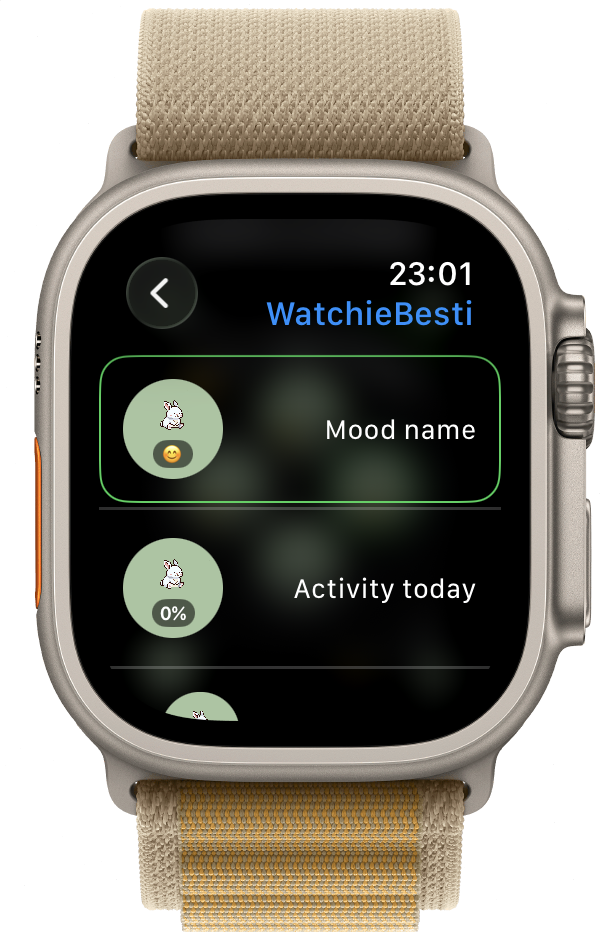
Choisis un style d'état
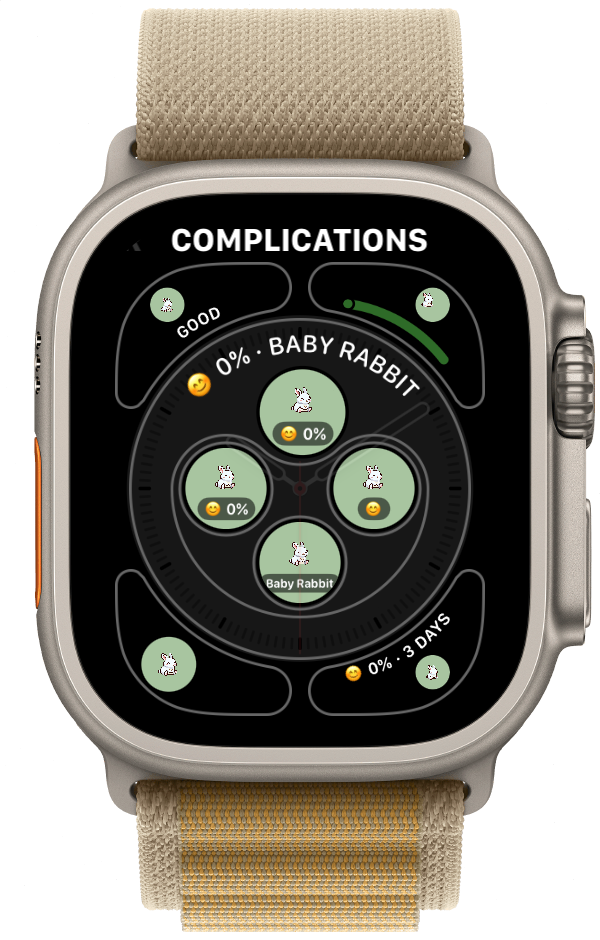
Remplis tous les emplacements si tu veux
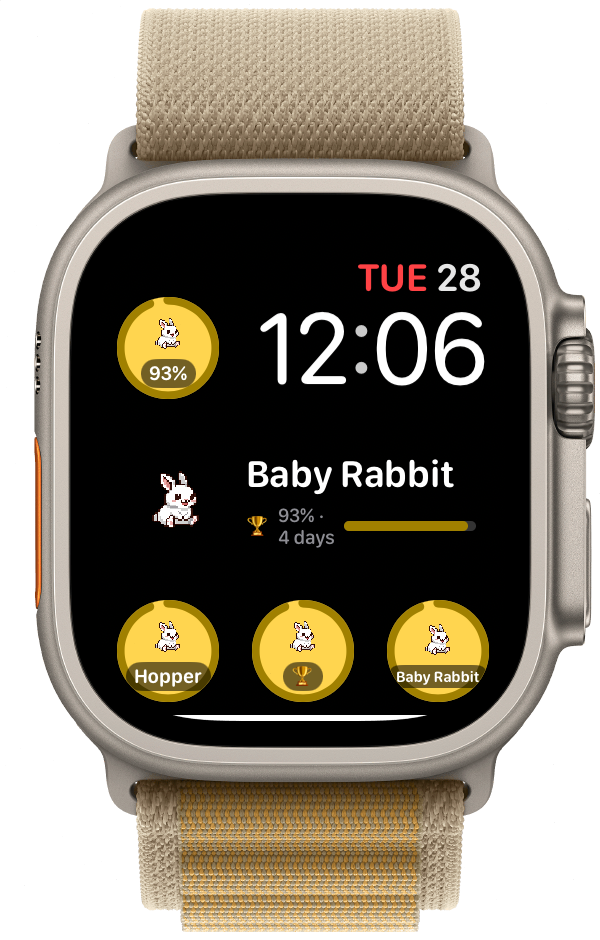
D'un coup d'œil, sans ouvrir l'app
11 styles d'état, 4 formats de widget
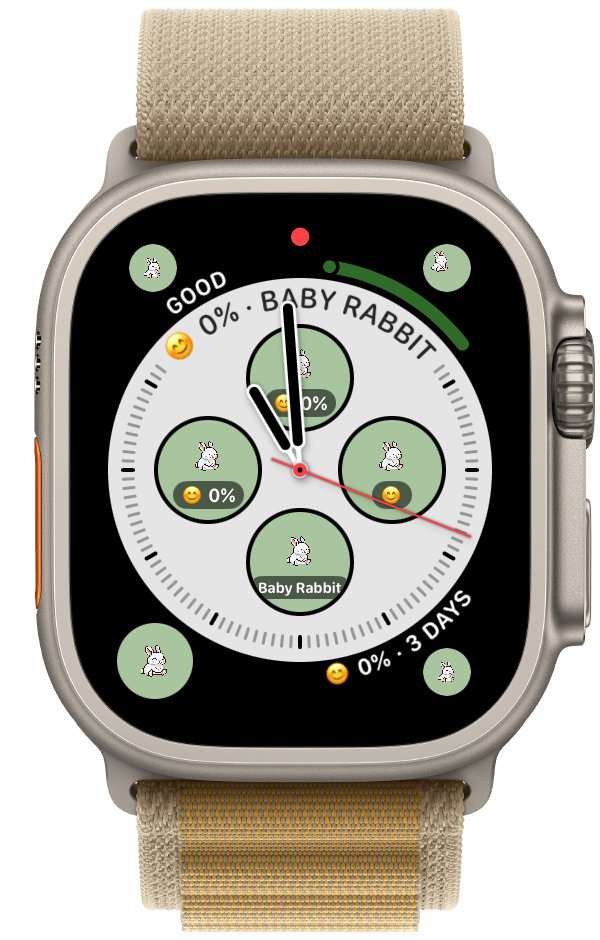
Chaque emplacement de complication sur ton cadran a l'un des quatre formats — circulaire, angle, rectangulaire ou en ligne — et chacun peut afficher n'importe lequel des 11 styles d'état : nom de l'humeur, % d'activité, étape d'évolution, jours ensemble, nom de l'animal, ou une vue combinée qui en mélange deux ou plus. Il existe aussi un style en arc de progression incurvé qui suit ton objectif d'activité quotidien tout autour de l'anneau, et un style « toutes les infos », uniquement rectangulaire, qui ajoute les compteurs par type de burst (entraînement, activité, cerveau) à côté de la pastille d'humeur.
Avant l'éclosion de ton œuf, chaque complication affiche le même espace réservé « mystère » en toute honnêteté — un nuage et un point d'interrogation — plutôt que de deviner un animal qui n'existe pas encore.
Envie de toutes les voir d'abord ? Parcourir chaque complication dans chaque humeur.
En ajouter une à ton cadran
Fais un appui long sur ton cadran, touche Modifier, balaie jusqu'à l'écran des complications et sélectionne un emplacement vide. Choisis WatchieBesti dans la liste des apps, puis le style d'état que cet emplacement doit afficher — tu peux ajouter WatchieBesti à plusieurs emplacements à la fois, chacun avec un style différent, si ton cadran a la place.
Smart Stack
WatchieBesti peut aussi apparaître de lui-même dans le Smart Stack — la liste de widgets déroulante au-dessus de ton cadran — sans que tu aies rien à ajouter. Il se signale à des moments précis plutôt que d'y rester en permanence : juste à ton réveil, à l'approche du coucher, quand une série est sur le point de se rompre, juste après un moment à célébrer (une médaille, un entraînement, un succès, un boost de jeu cérébral), et quand un palier de médaille est proche mais pas encore atteint.
En dehors de ces moments, le Smart Stack revient à la complication que tu as déjà placée sur ton cadran, pour ne jamais rester figé sur une carte périmée pendant la nuit.


Vois les complications de ton besti en action
Sans pub, sans abonnement, pour toujours. Un seul téléchargement, et le Partage familial couvre tout le monde dans ton groupe.

Téléchargement gratuit. Family Sharing inclus.