ペットの気分が変わらない
ペットは HealthKit の活動データをもとに更新されます。チェックするところをぜんぶまとめました。
アプリの診断画面をチェックする
WatchieBesti には、アプリが何を読み取れていて何を読み取れていないかを直接教えてくれる状態画面があります。見つけかた:アプリを開いてペットのメイン画面を表示し、下にスワイプして 設定 までスクロールし、そのままこのセクションまでスクロールします。

歩数と心拍数 が アクティブ、iCloud が 接続済み になっていれば OK です。どちらかがちがう表示なら、そこが直すべきところです。下の許可のチェックを順番にためすか、iCloud が止まったままなら Watch を再起動してください。
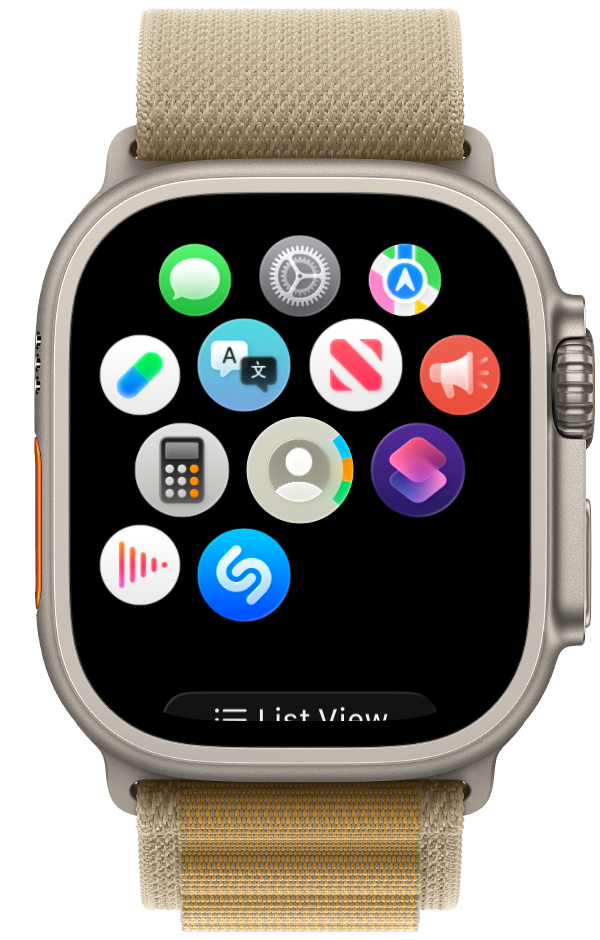
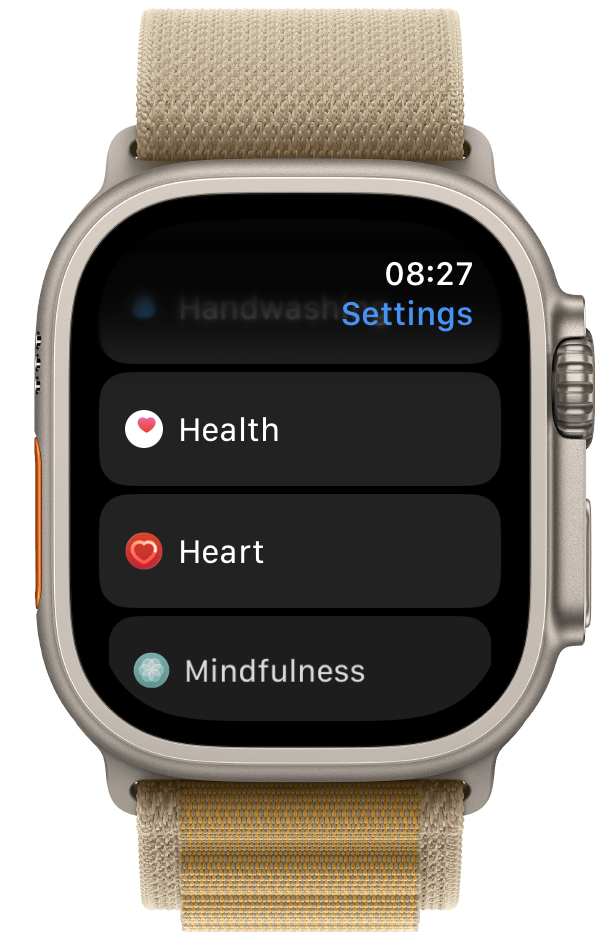
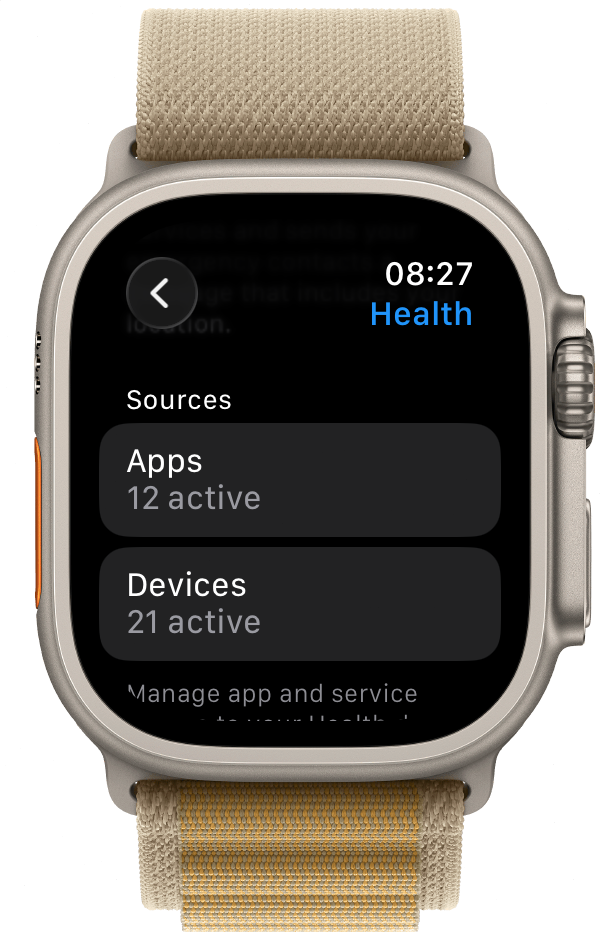
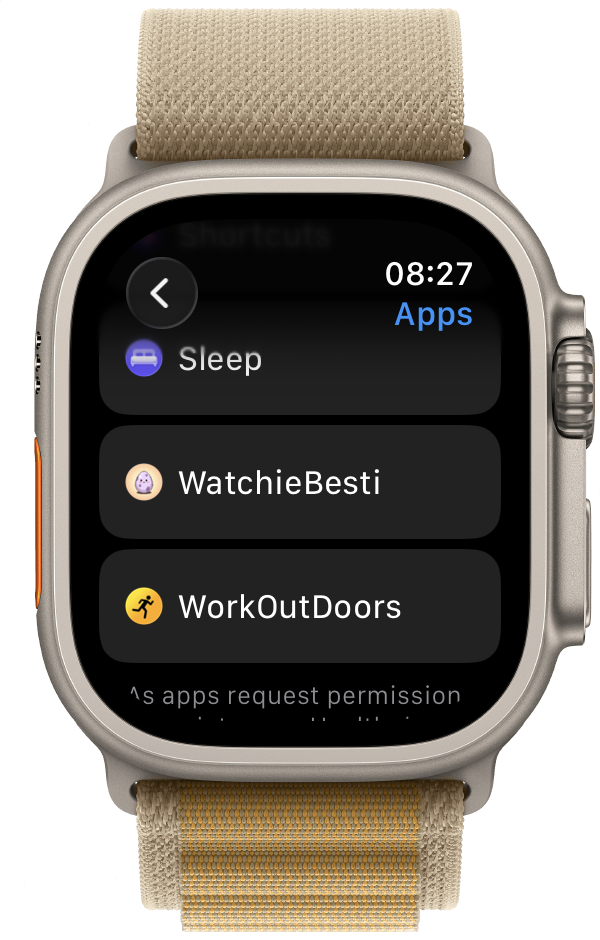
Watch でヘルスケアの許可をチェックする
許可は Apple Watch でも iPhone でも確認・変更できます。
-
-
-
-
-
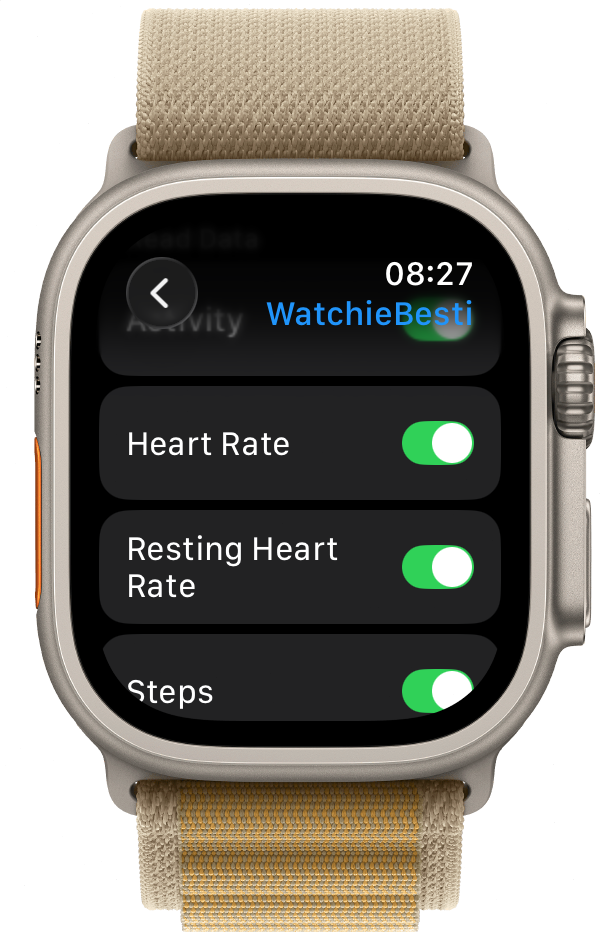


iPhone でヘルスケアの許可をチェックする


iPhone のヘルスケア App → プロフィール写真 → プライバシー → App → WatchieBesti の順に開きます。歩数と心拍数の両方がオンになっているか確認してください。
少し待つ
ペットはバックグラウンドであなたの活動をチェックしています。散歩のあと、気分が更新されるまで数分かかることがあります。すぐには変わりません。
それでも解決しない?
うまくいかないことがあって、ここで答えが見つからないときは、ぜひ教えてください。実際に使っている人の声が、WatchieBesti をもっと良くしてくれます。
support@watchiebesti.com