펫의 기분이 바뀌지 않습니다
펫은 HealthKit의 활동 데이터를 기반으로 업데이트됩니다. 확인해야 할 곳을 모두 정리했어요.
앱에 내장된 진단 화면 확인하기
WatchieBesti에는 앱이 무엇을 볼 수 있고 무엇을 볼 수 없는지 바로 알려주는 상태 화면이 있습니다. 찾는 방법: 앱을 열어 펫의 메인 화면에서 아래로 스와이프한 다음, 설정까지 스크롤하고 이 섹션이 나올 때까지 계속 스크롤하세요.

걸음 수 및 심박수는 활성, iCloud는 연결됨으로 표시되어야 합니다. 둘 중 하나라도 다르게 표시된다면 바로 그 부분을 고쳐야 합니다. 아래의 권한 확인 단계를 따라 하거나, iCloud가 멈춰 있다면 시계를 재시동하세요.
시계에서 건강 권한 확인하기
권한은 Apple Watch나 iPhone에서 확인하고 변경할 수 있습니다.
-
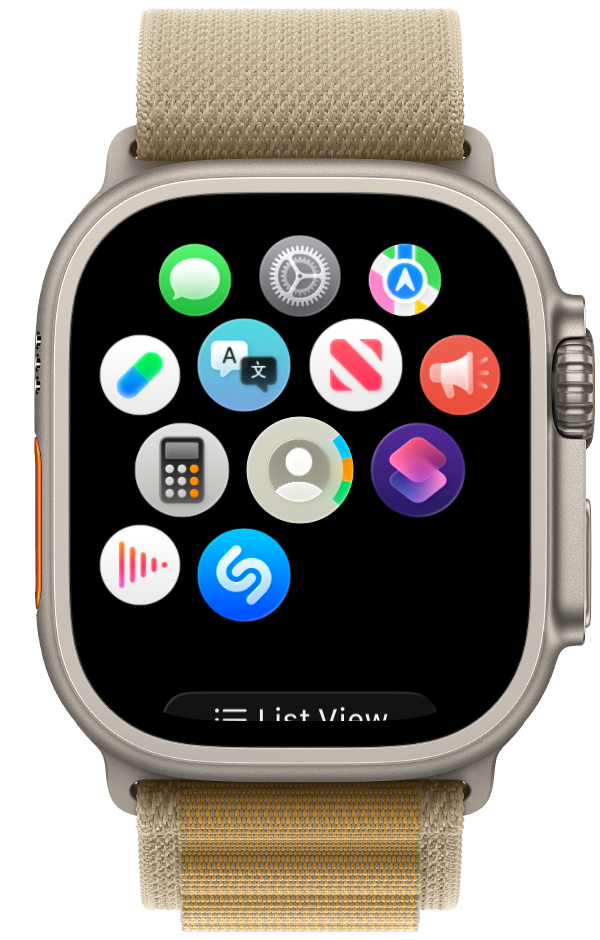
-
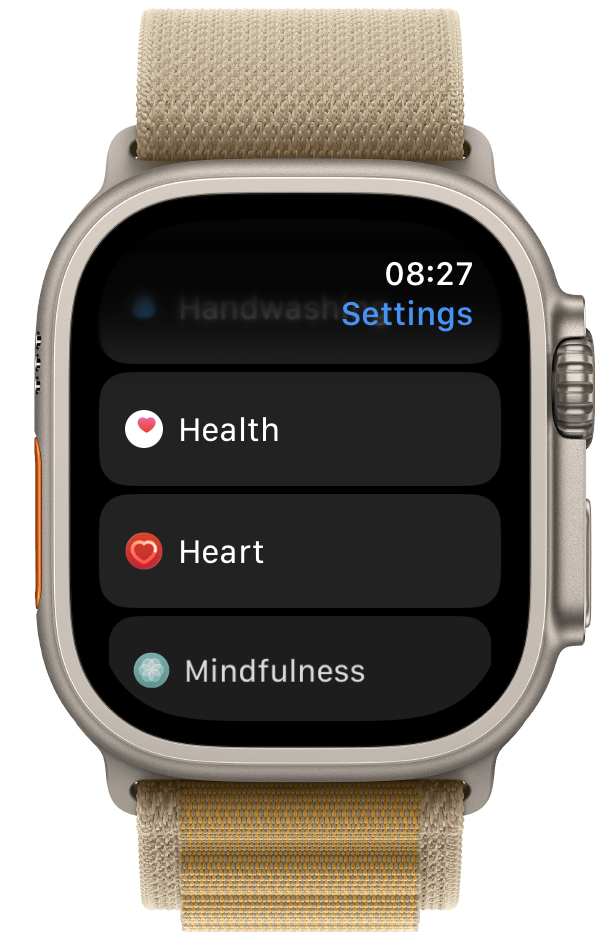
-
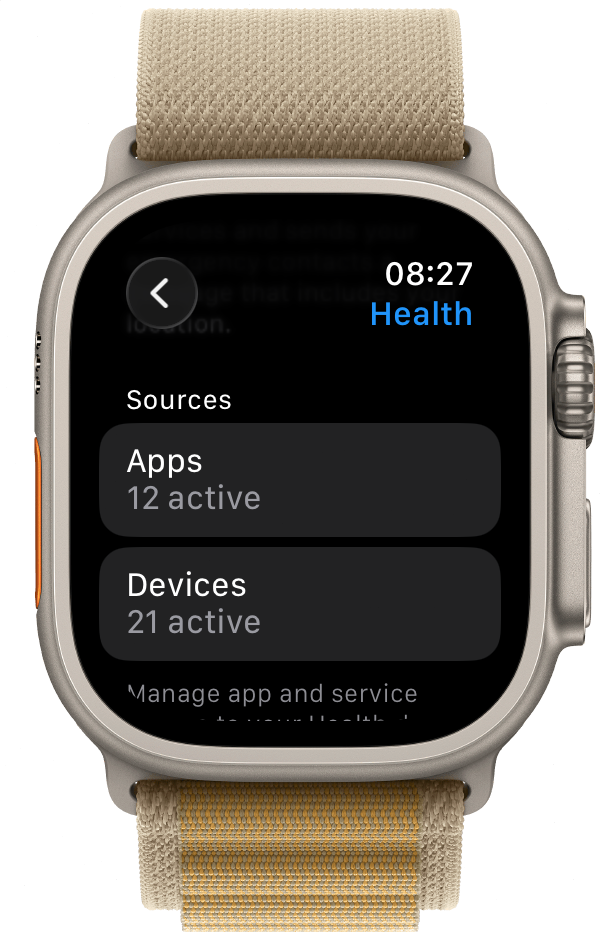
-
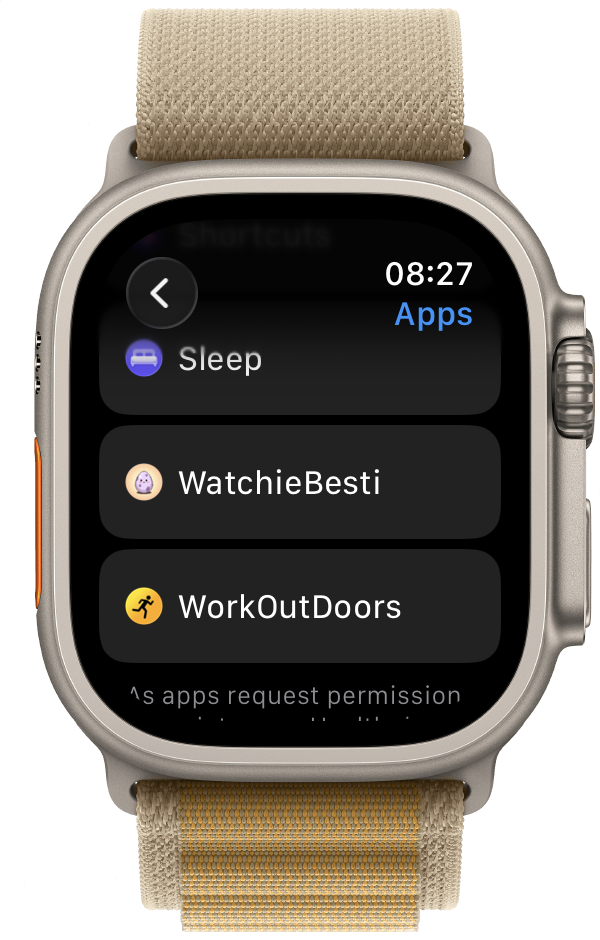
-
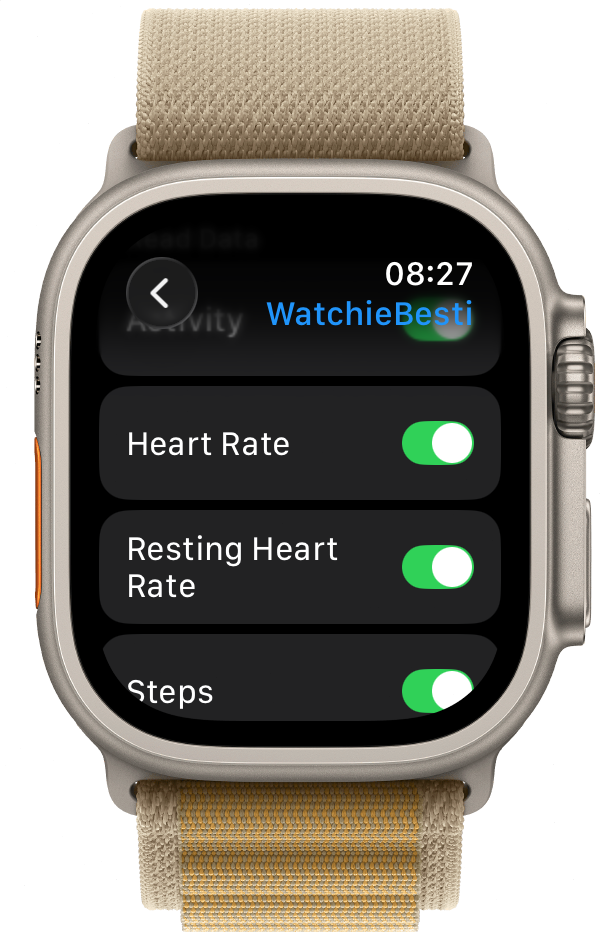


iPhone에서 건강 권한 확인하기


iPhone의 건강 앱 → 프로필 사진 → 개인 정보 보호 → 앱 → WatchieBesti로 이동하세요. 걸음 수와 심박수가 모두 허용되어 있는지 확인하세요.
잠시 기다리기
펫은 백그라운드에서 활동을 확인합니다. 산책 후 기분이 업데이트되기까지 몇 분 걸릴 수 있습니다. 바로 반영되지는 않습니다.
그래도 해결되지 않나요?
문제가 계속되는데 여기서 답을 찾을 수 없다면 언제든 연락해 주세요. 실제 사용자의 피드백 덕분에 WatchieBesti가 더 좋아집니다.
support@watchiebesti.com