อารมณ์ของสัตว์เลี้ยงไม่เปลี่ยน
สัตว์เลี้ยงของคุณอัปเดตตามข้อมูลกิจกรรมจาก HealthKit นี่คือทุกจุดที่ควรตรวจสอบ
ตรวจสอบหน้าจอวินิจฉัยในตัวแอป
WatchieBesti มีหน้าจอสถานะที่บอกคุณตรงๆ ว่าแอปเห็นข้อมูลอะไรได้และอะไรไม่ได้ วิธีเปิด: เปิดแอปไปที่หน้าจอหลักของสัตว์เลี้ยง ปัดลง เลื่อนลงไปที่ การตั้งค่า แล้วเลื่อนต่อไปจนถึงส่วนนี้

ก้าวและอัตราหัวใจ ควรแสดงว่า ใช้งาน และ iCloud ควรแสดงว่า เชื่อมต่อแล้ว ถ้าแถวใดแถวหนึ่งแสดงค่าอื่น นั่นคือจุดที่ต้องแก้ไข — ทำตามการตรวจสอบสิทธิ์ด้านล่าง หรือรีสตาร์ทนาฬิกาถ้า iCloud ค้าง
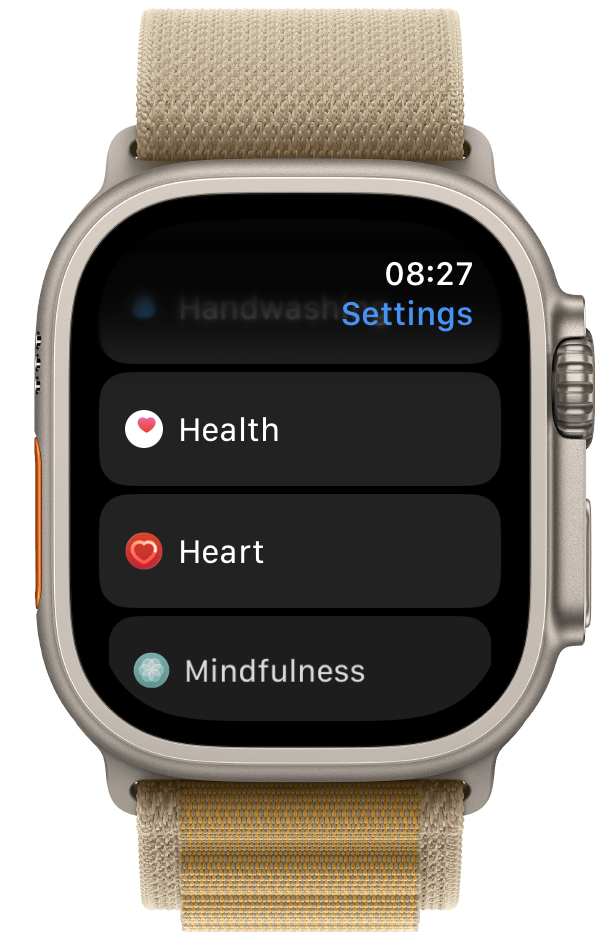
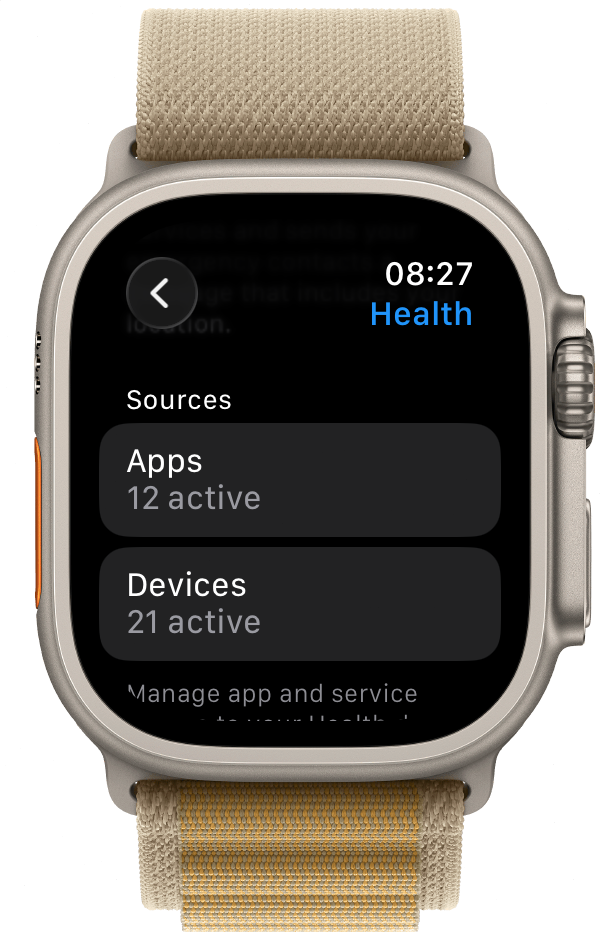
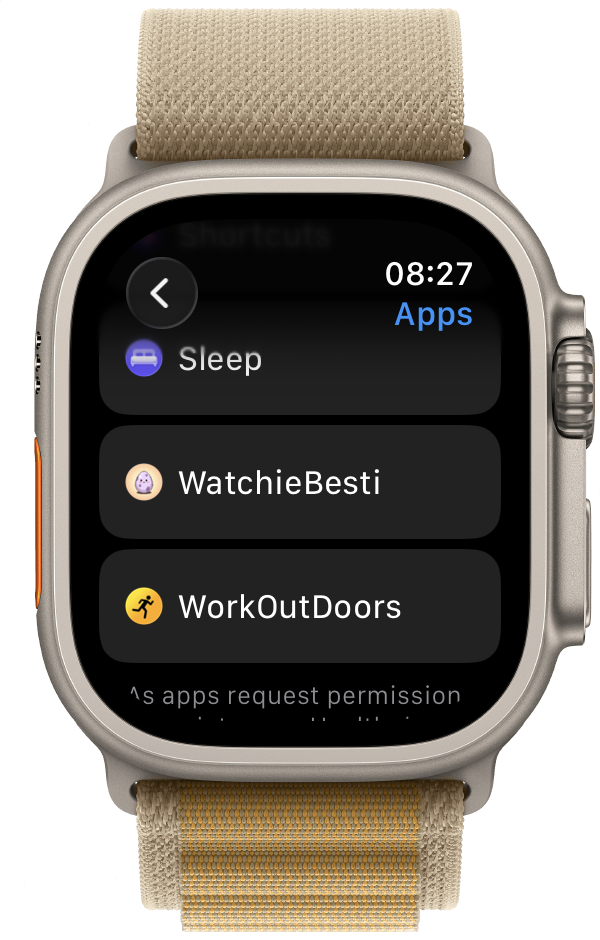
ตรวจสอบสิทธิ์สุขภาพบนนาฬิกา
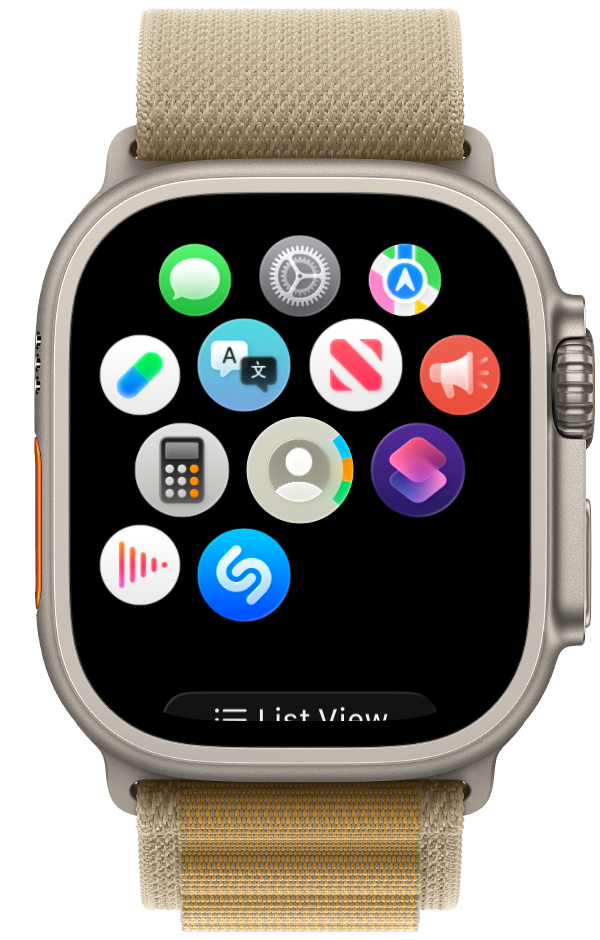
คุณตรวจสอบและเปลี่ยนสิทธิ์ได้ทั้งบน Apple Watch และบน iPhone
-
-
-
-
-
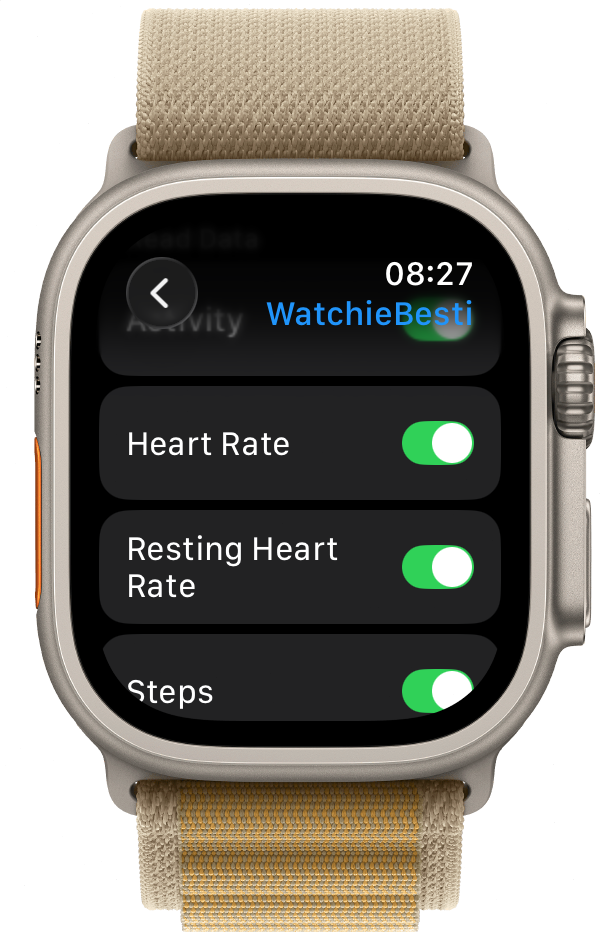


ตรวจสอบสิทธิ์สุขภาพบน iPhone


เปิดแอปสุขภาพบน iPhone → รูปโปรไฟล์ของคุณ → ความเป็นส่วนตัว → แอป → WatchieBesti ตรวจสอบว่าเปิดทั้งจำนวนก้าวและอัตราการเต้นของหัวใจไว้
รอสักครู่
สัตว์เลี้ยงของคุณตรวจดูกิจกรรมของคุณในเบื้องหลัง หลังเดินเสร็จ อาจใช้เวลาสองสามนาทีกว่าอารมณ์จะอัปเดต — ไม่ได้เปลี่ยนทันที
ยังแก้ไม่ได้?
ถ้ามีอะไรผิดปกติและหาคำตอบไม่พบที่นี่ เรายินดีรับฟังจากคุณ ความคิดเห็นจากผู้ใช้จริงคือสิ่งที่ทำให้ WatchieBesti ดีขึ้น
support@watchiebesti.com