サポート
WatchieBesti サポートへデバッグ情報を送る
問題が起きた場合やフィードバックを送りたい場合は、WatchieBesti サポートがお手伝いします。WatchieBesti の体験をより良くする方法をいつも知りたいと思っています。 WatchieBesti iPhone app から統合デバッグエクスポートを 1 つ送信し、その時に何が起きていたか、期待していた動作と実際に起きたことを短く説明してください。スクリーンショットも自由に添付できます。 エクスポートには WatchieBesti family の状態、iPhone 診断情報、Apple Watch デバッグ情報が含まれます。エクスポートには、Watch が近くにあり、iPhone app から到達可能である必要があります。
01
iPhone からデバッグログをエクスポート
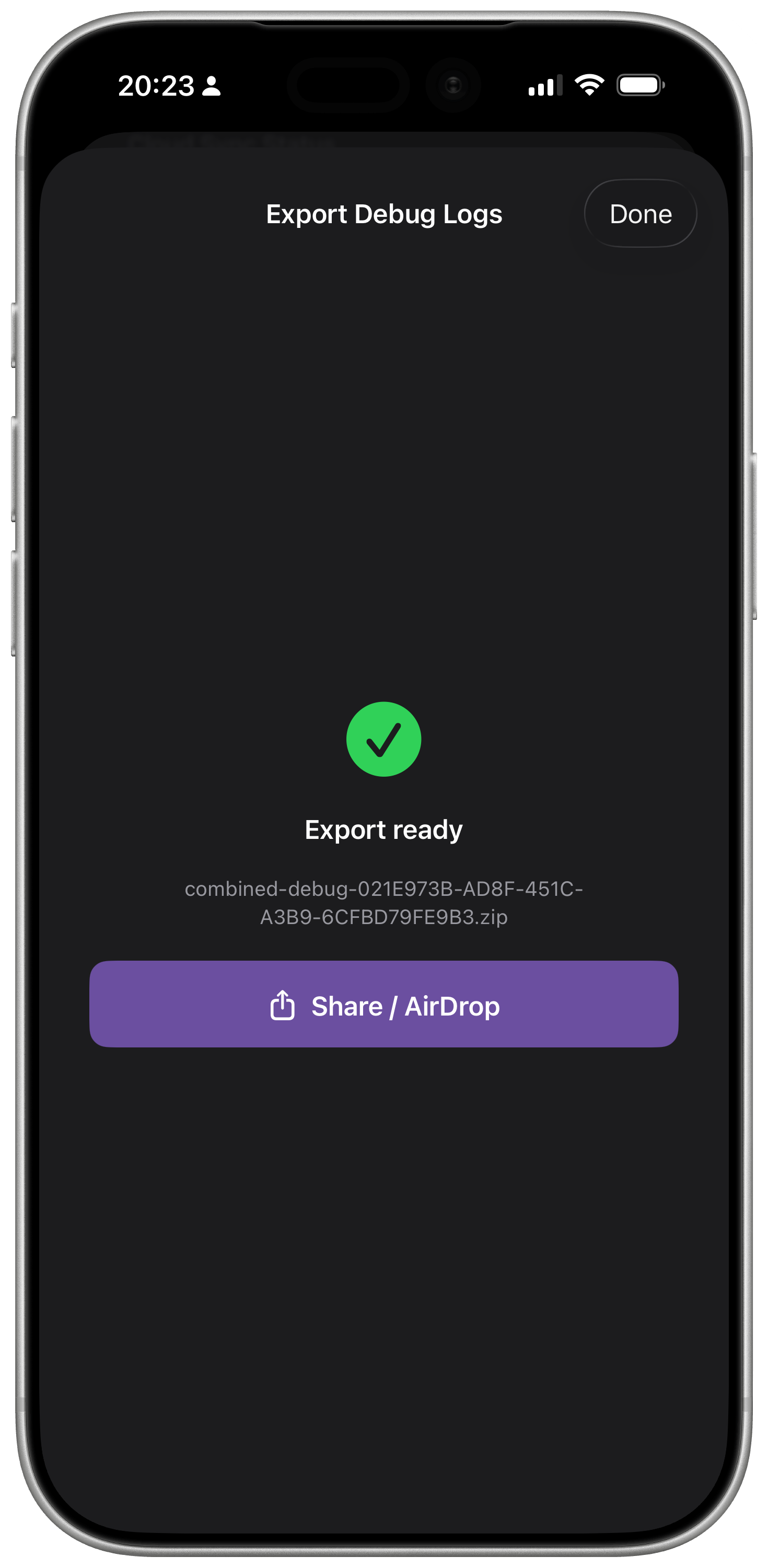
Apple Watch から別にエクスポートする必要はありません。iPhone が Watch にデバッグ情報を要求し、すべてを 1 つの zip にまとめます。
-
1
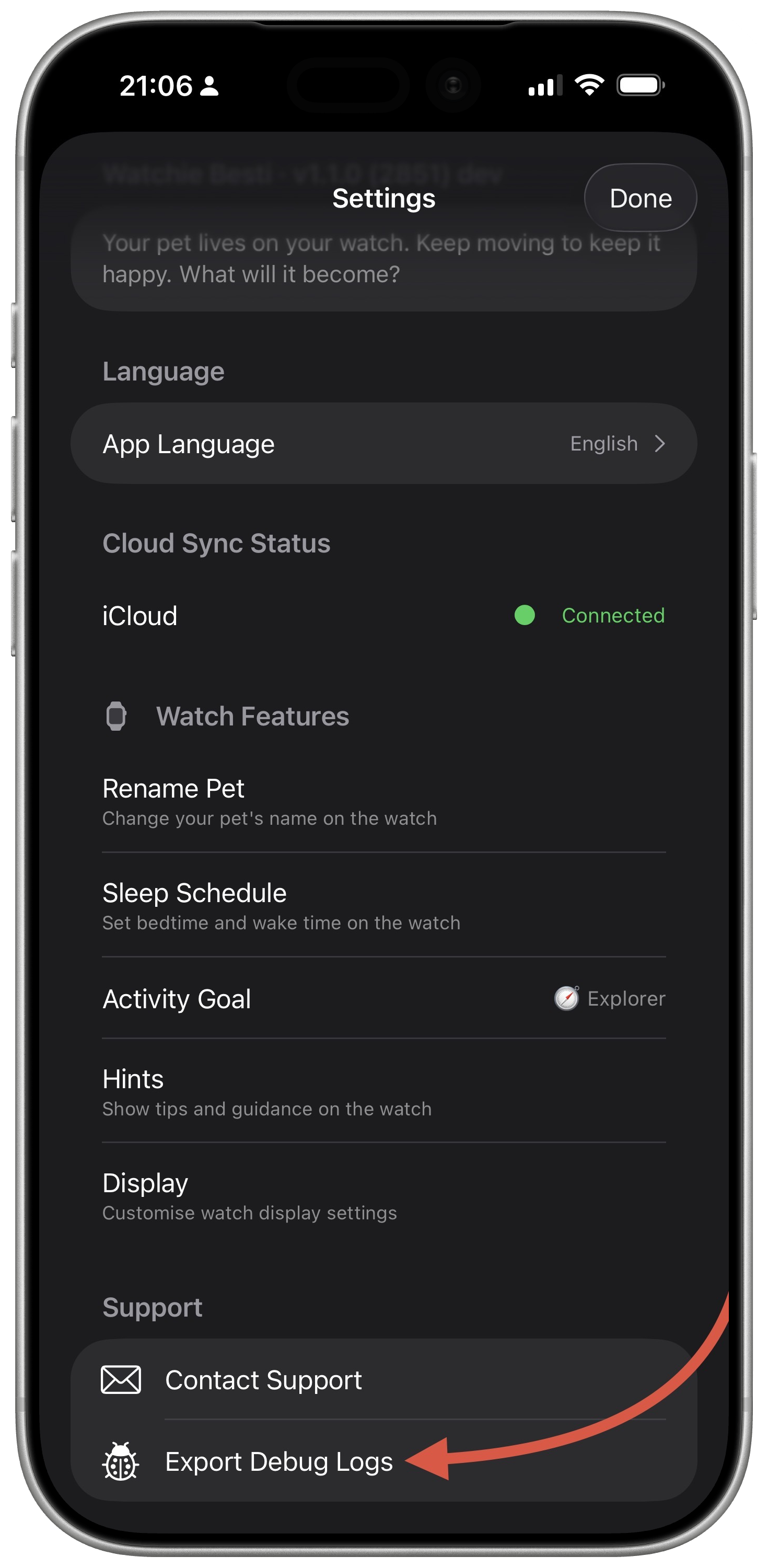
iPhone で WatchieBesti を開く。
「設定」を開き、「サポート」までスクロールします。
-
2
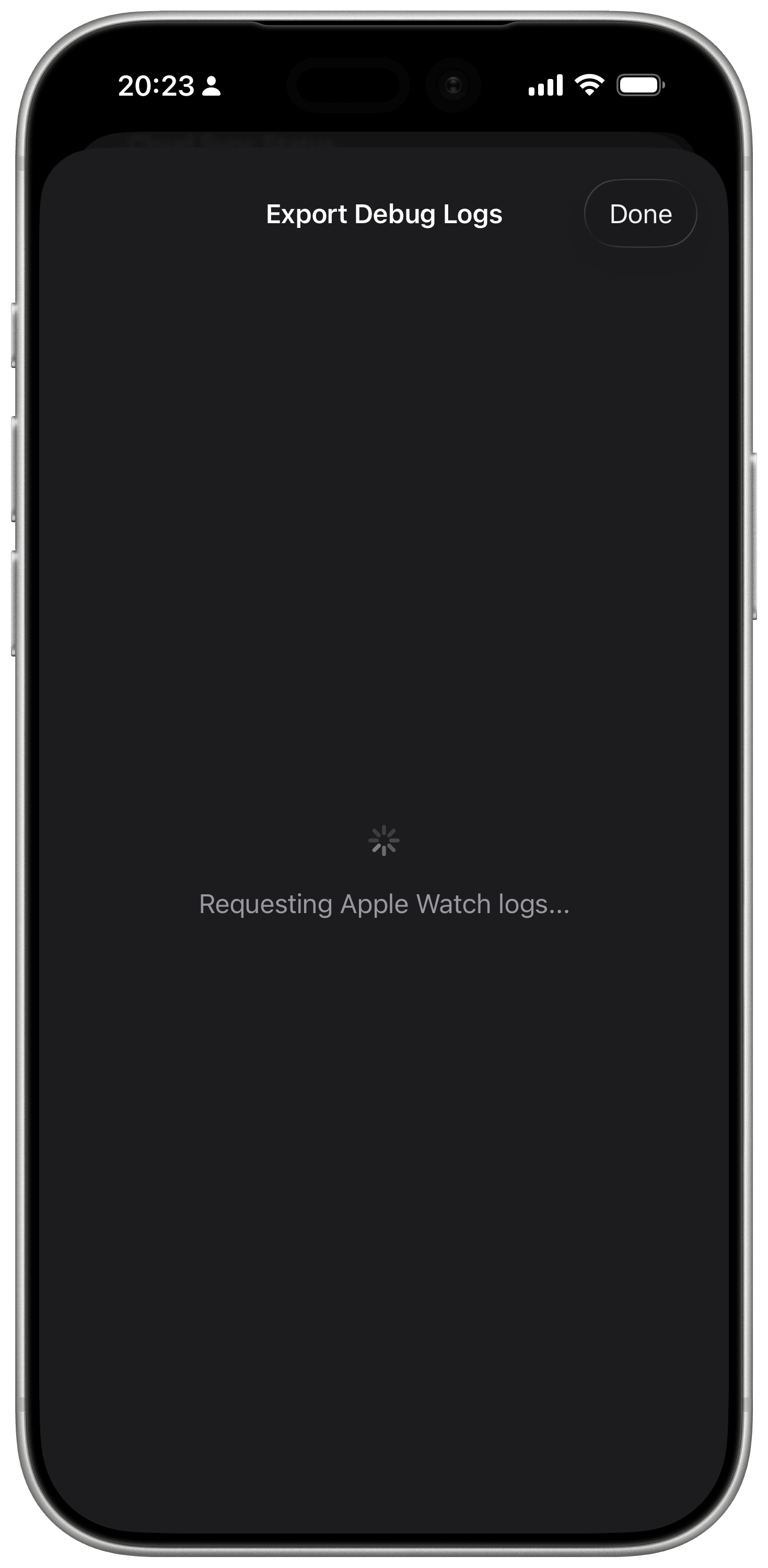
「デバッグログを書き出す」をタップ。
Watch データを待つ間、Apple Watch を近くで到達可能な状態にしてください。
-
Watch が利用できない場合
Apple Watch がこの iPhone とペアリングされ、Apple Watch に WatchieBesti がインストールされ、両方のデバイスが近くにあることを確認してください。iPhone が Watch に到達できないと表示する場合、Apple Watch で WatchieBesti を開くと改善することがあります。
02
問題を説明する
この内容をメールにコピー
何が起きたか:
起きた時間:
期待していた動作:
一度だけか、何度も起きるか:
スクリーンショット添付:はい / いいえ
あると助かる情報
- -おおよその日時。
- -表示していた画面。
- -自然に直ったかどうか。
- -分かれば Apple Watch のモデル。
03
メールを送る
スクリーンショットや画面録画があれば添付してください。統合デバッグエクスポートと問題の説明を入れてください。
メール送信 support@watchiebesti.com