지원
WatchieBesti 지원팀에 디버그 정보 보내기
문제가 생겼거나 피드백을 보내고 싶다면 WatchieBesti 지원팀이 도와드릴게요. WatchieBesti 경험을 더 좋게 만들 방법을 언제나 배우고 싶습니다. WatchieBesti iPhone 앱에서 통합 디버그 내보내기 하나를 보내고, 당시 무슨 일이 있었는지와 기대했던 동작, 실제로 일어난 일을 짧게 설명해 주세요. 스크린샷도 자유롭게 첨부하세요. 내보내기에는 WatchieBesti 가족 상태, iPhone 진단 정보, Apple Watch 디버그 정보가 포함됩니다. 내보내기를 하려면 Watch가 근처에 있고 iPhone 앱에서 연결 가능해야 합니다.
01
iPhone에서 디버그 로그 내보내기
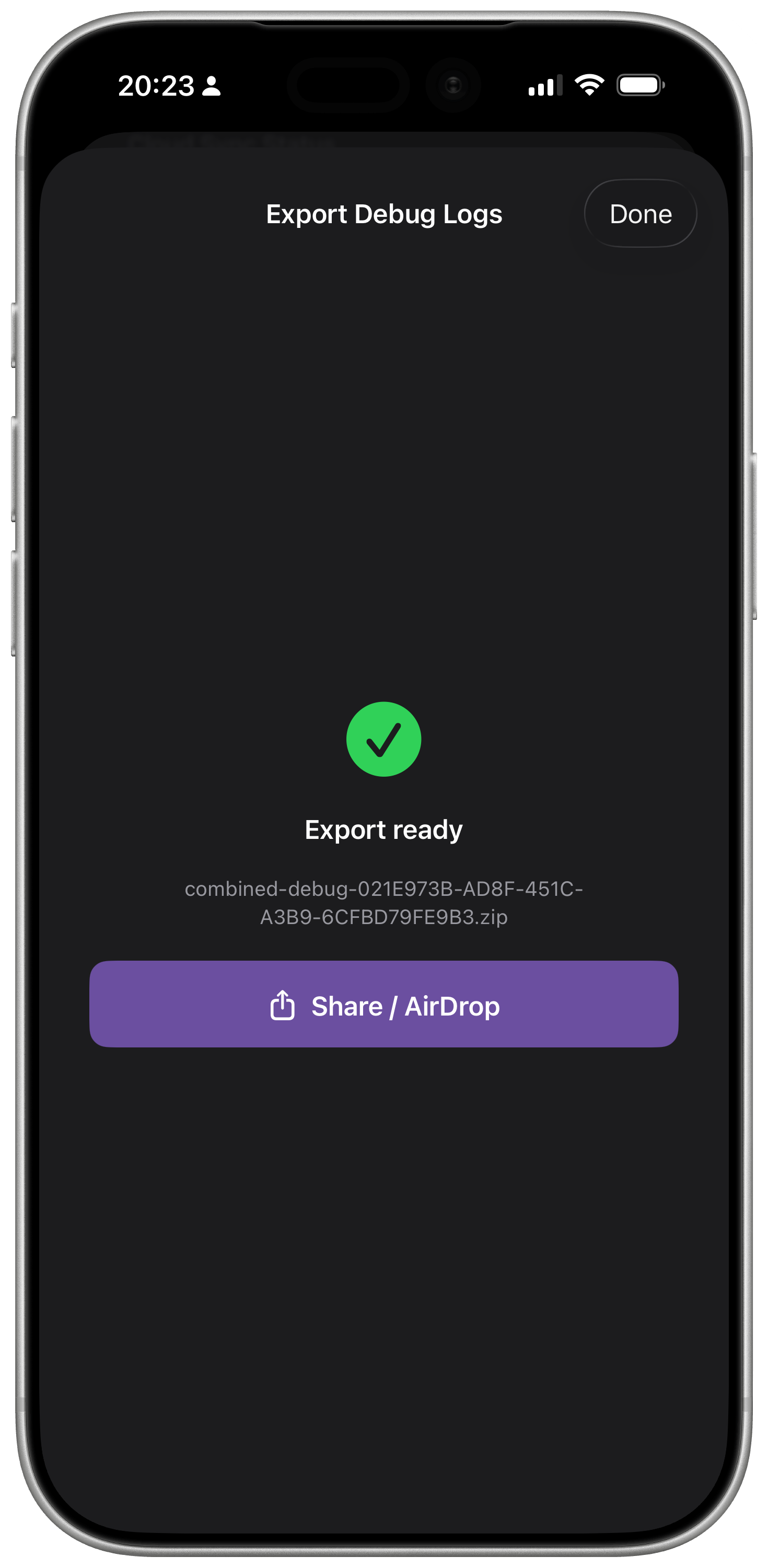
Apple Watch에서 따로 내보낼 필요는 없습니다. iPhone이 Watch에 디버그 정보를 요청하고 모든 내용을 zip 하나로 묶습니다.
-
1
iPhone에서 WatchieBesti를 여세요.
“설정”을 열고 “지원”까지 스크롤하세요.
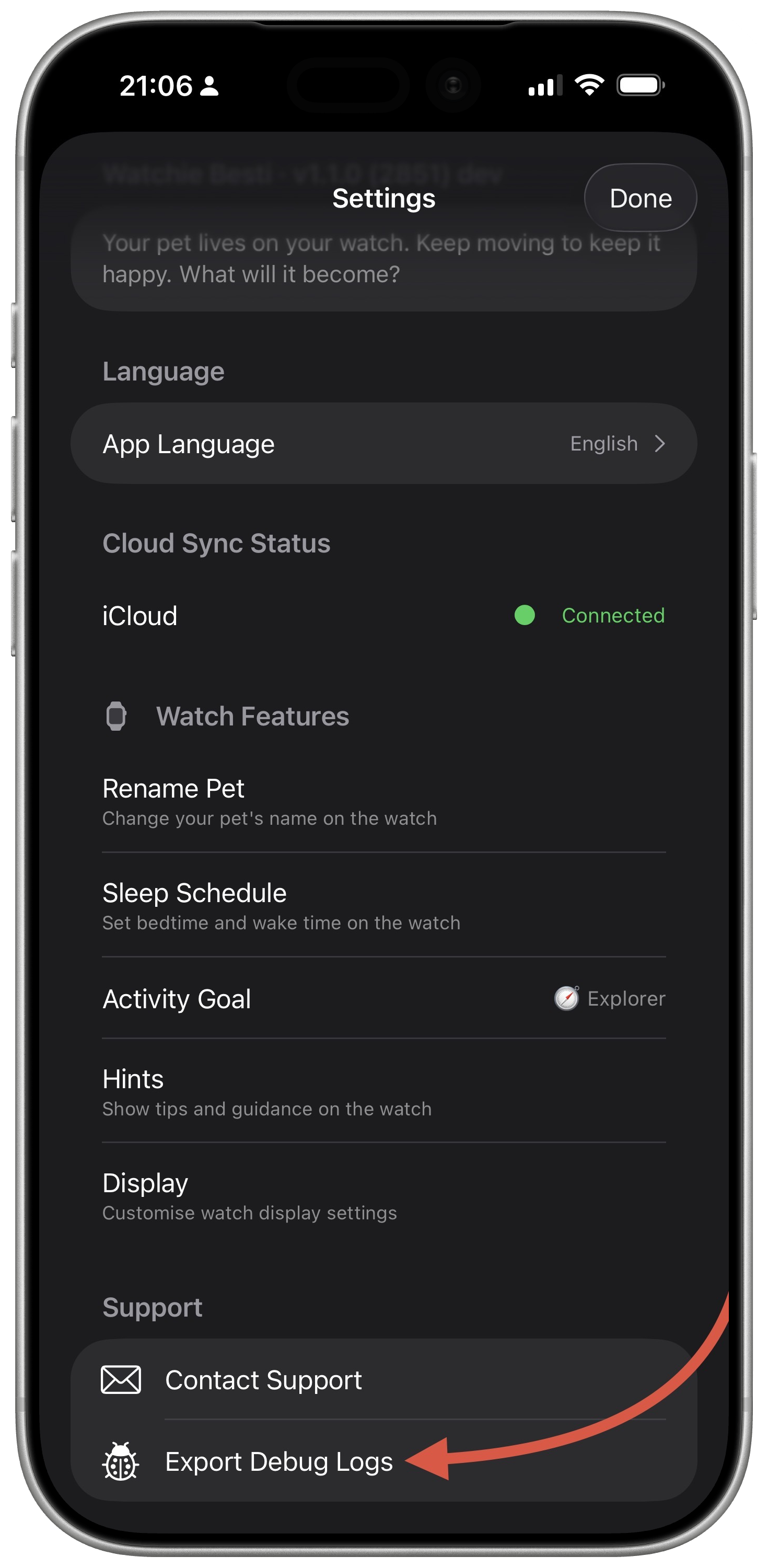
-
2
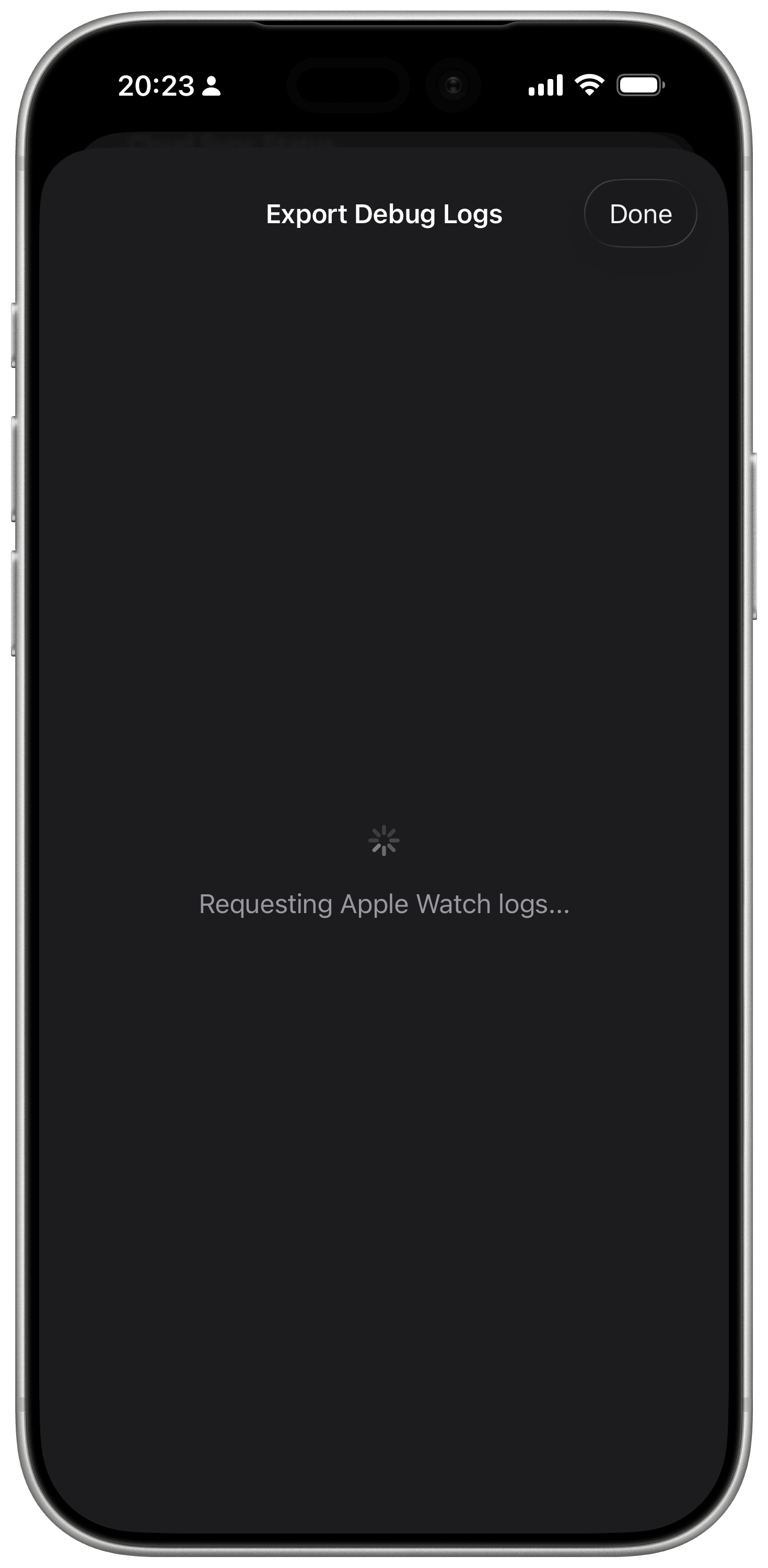
“디버그 로그 내보내기”를 탭하세요.
내보내기가 Watch 데이터를 기다리는 동안 Apple Watch를 가까이에 두고 연결 가능한 상태로 유지하세요.
-
Watch를 사용할 수 없는 경우
Apple Watch가 이 iPhone과 페어링되어 있고, Apple Watch에 WatchieBesti가 설치되어 있으며, 두 기기가 가까이에 있는지 확인하세요. iPhone에서 Watch에 연결할 수 없다고 표시되면 Apple Watch에서 WatchieBesti를 여는 것이 도움이 될 수 있습니다.
02
문제 설명하기
이 내용을 이메일에 복사
무슨 일이 있었나요:
언제 발생했나요:
기대한 동작:
한 번만 발생했나요, 반복되나요:
스크린샷 첨부: 예 / 아니요
도움 되는 정보
- -대략적인 날짜와 시간.
- -보고 있던 화면.
- -문제가 저절로 해결됐는지.
- -알고 있다면 Apple Watch 모델.
03
이메일 보내기
스크린샷이나 화면 녹화가 있으면 첨부하세요. 통합 디버그 내보내기와 문제 설명을 포함하세요.
이메일 보내기: support@watchiebesti.com