Fehlerbehebung
Häufige Probleme und wie man sie löst.
iCloud zeigt „Nicht verfügbar"
Dies ist ein watchOS-Systemproblem, kein WatchieBesti-Fehler. Es bedeutet, dass deine Uhr vorübergehend die iCloud-Verbindung auf Geräteebene verloren hat.
WatchieBesti speichert alle deine Daten lokal auf der Uhr und dem iPhone, sodass dies dein Haustier oder deinen Fortschritt nicht beeinflusst. Du kannst es für die App ignorieren.
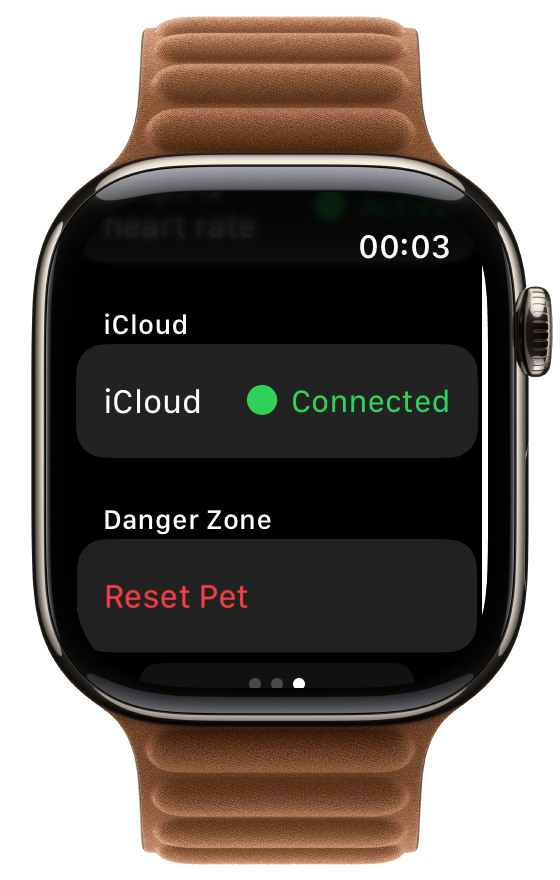
So behebst du es:
- 01 Öffne auf deinem iPhone die Watch-App.
- 02 Gehe zu Allgemein → Zurücksetzen → Synchronisierungsdaten zurücksetzen.
- 03 Warte eine Minute und überprüfe dann deine Uhr — iCloud sollte wieder verbunden sein.
Falls das nicht hilft, starte deine Uhr neu: halte den Seitenknopf gedrückt, dann schiebe zum Ausschalten. Schalte sie wieder ein und die Verbindung stellt sich normalerweise selbst wieder her.
Die Stimmung meines Haustieres ändert sich nicht
Dein Haustier wird anhand von Aktivitätsdaten aus HealthKit aktualisiert. Überprüfe folgendes:
-
→
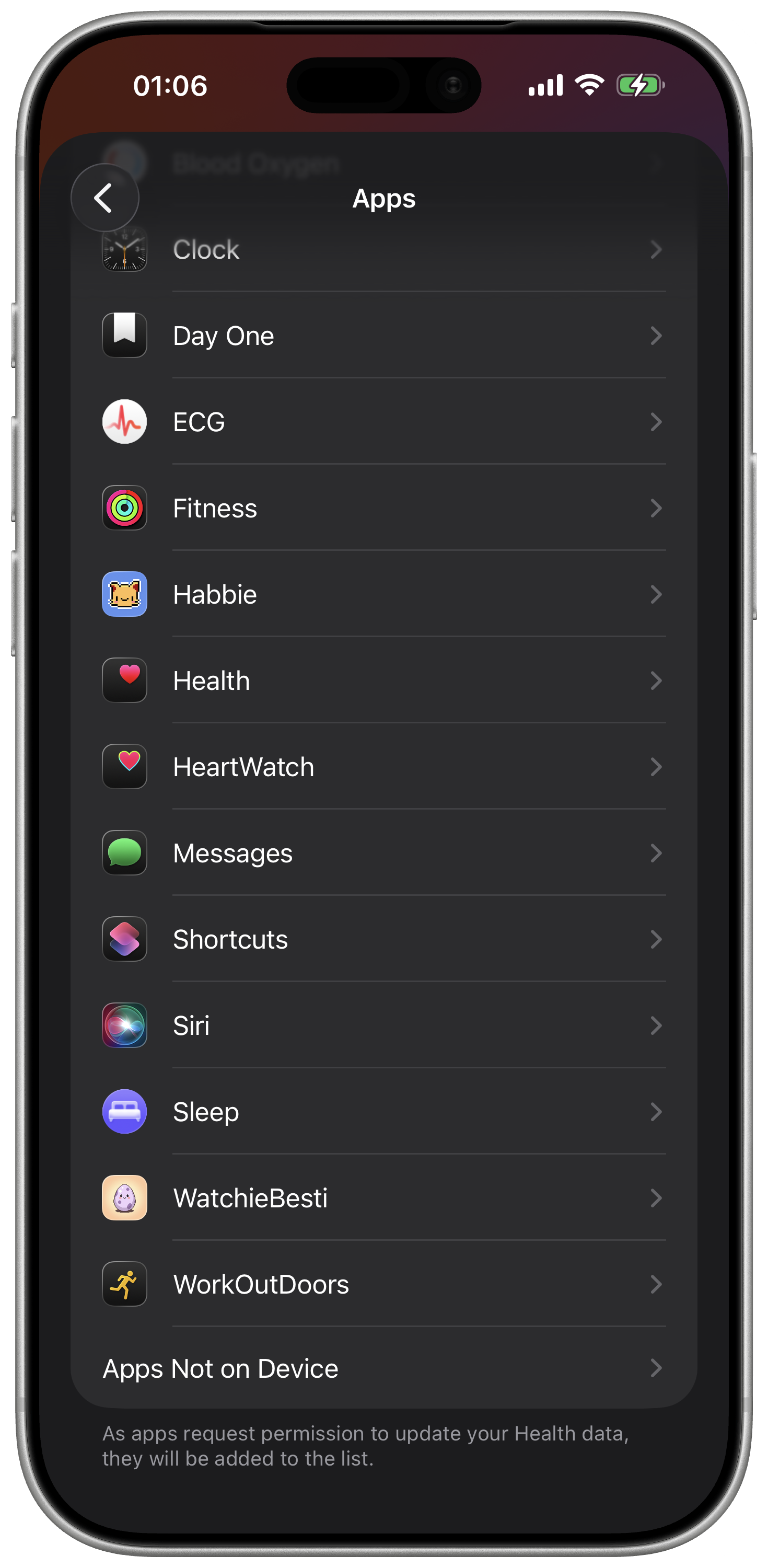
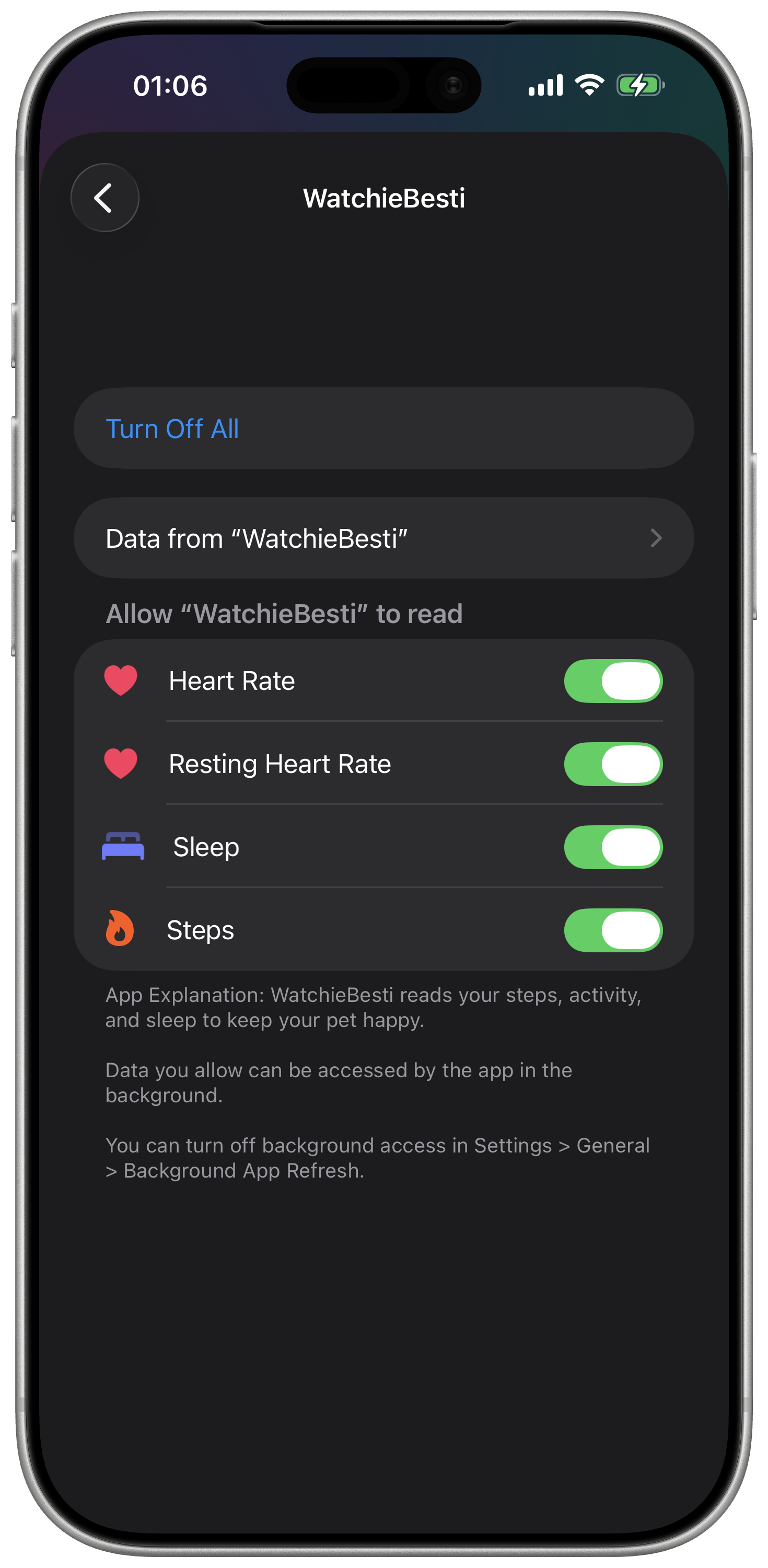
Gesundheitsberechtigung: Öffne die iPhone Gesundheits-App → dein Profilbild → Datenschutz → Apps → WatchieBesti. Stelle sicher, dass Schrittzahl und Herzfrequenz beide aktiviert sind.
-
→
Gib ihm Zeit: Dein Haustier prüft deine Aktivität im Hintergrund. Nach einem Spaziergang kann es einige Minuten dauern, bis sich die Stimmung aktualisiert.
Mein Haustier ist verschwunden / zurück auf ein Ei gesetzt
Dies kann passieren, wenn die App gelöscht und neu installiert wurde oder wenn die Uhr entkoppelt und erneut gekoppelt wurde. WatchieBesti sichert die Daten deines Haustieres über iCloud — wenn du die App neu installierst und mit derselben Apple ID angemeldet bist, sollte dein Haustier automatisch wiederhergestellt werden. Falls dein Haustier nach der Neuinstallation nicht erscheint, öffne die App und warte einen Moment, bis iCloud synchronisiert hat.
Die Komplikation zeigt einen Code statt Text
Dies ist ein Anzeigefehler, der auftritt, wenn die App aktualisiert wurde, die Uhr die neue Version aber noch nicht vollständig installiert hat.
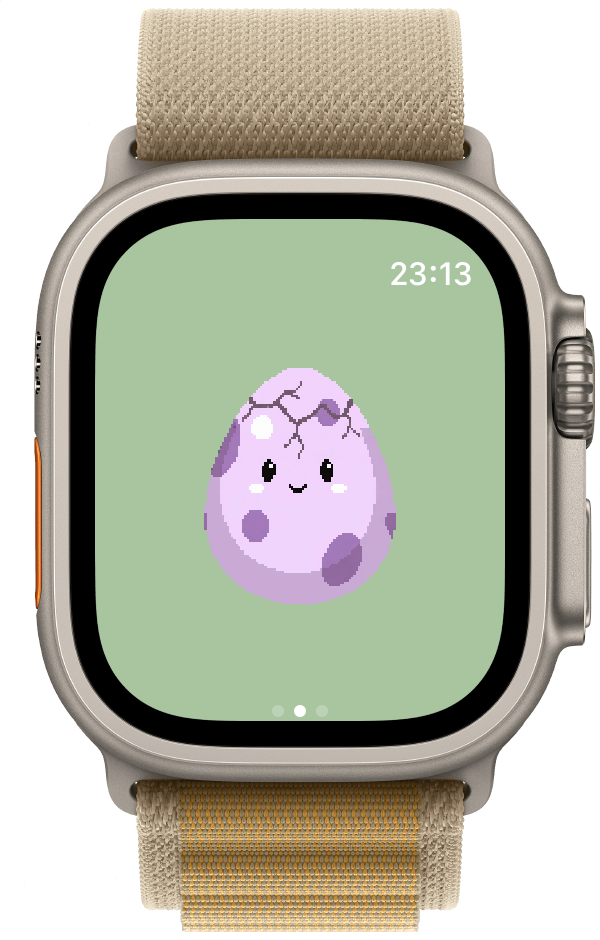
Beende die App auf deiner Uhr erzwungen (wische vom Zifferblatt nach oben, wische die App weg) und öffne sie erneut.
Wenn die Komplikation immer noch den falschen Text anzeigt, versuche, sie vom Zifferblatt zu entfernen und erneut hinzuzufügen.
Die Watch-App öffnet sich nicht / stürzt sofort ab
Versuche folgendes der Reihe nach:
- 01 Beende die App auf der Uhr erzwungen und öffne sie erneut.
- 02 Starte deine Uhr neu (halte den Seitenknopf gedrückt → zum Ausschalten schieben).
-
03
Öffne auf dem iPhone die Watch-App → scrolle zu WatchieBesti → schalte es aus und wieder ein, um die Watch-App neu zu installieren.
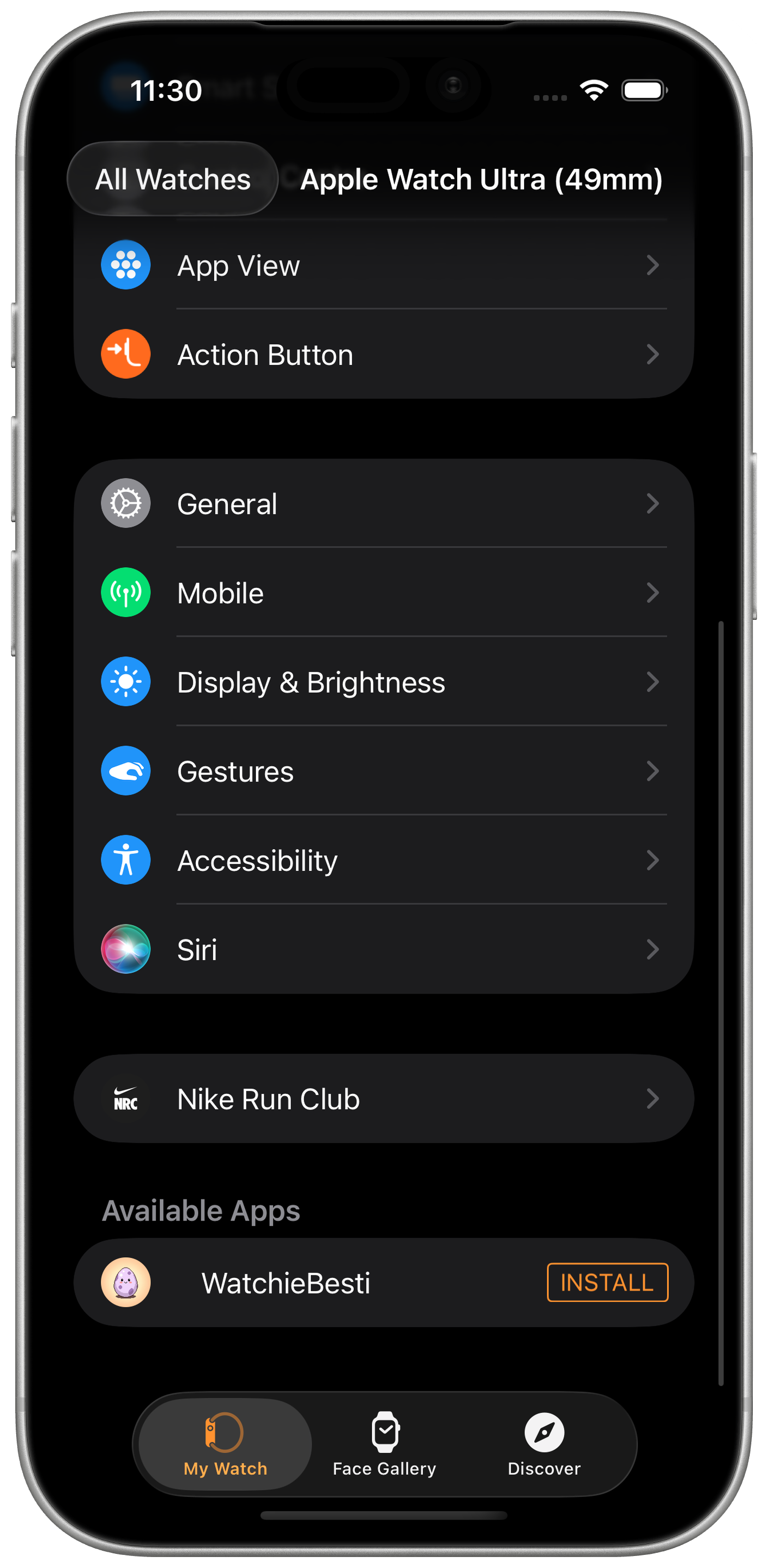
iPhone Watch-App → WatchieBesti
Wenn nichts davon hilft, melde dich bitte — Details unten.
Immer noch nicht gelöst?
Wenn etwas nicht funktioniert und du die Antwort hier nicht findest, würden wir gerne von dir hören. Feedback von echten Nutzern macht WatchieBesti besser.
support@watchiebesti.com