Résolution de problèmes
Problèmes courants et comment les résoudre.
iCloud affiche « Non disponible » sur ma montre
Il s'agit d'un problème système watchOS, pas d'un problème WatchieBesti. Cela signifie que votre montre a temporairement perdu sa connexion à iCloud au niveau du système.
WatchieBesti stocke toutes vos données localement sur la montre et l'iPhone, donc cela n'affectera pas votre compagnon ni votre progression. Vous pouvez l'ignorer en ce qui concerne l'application.
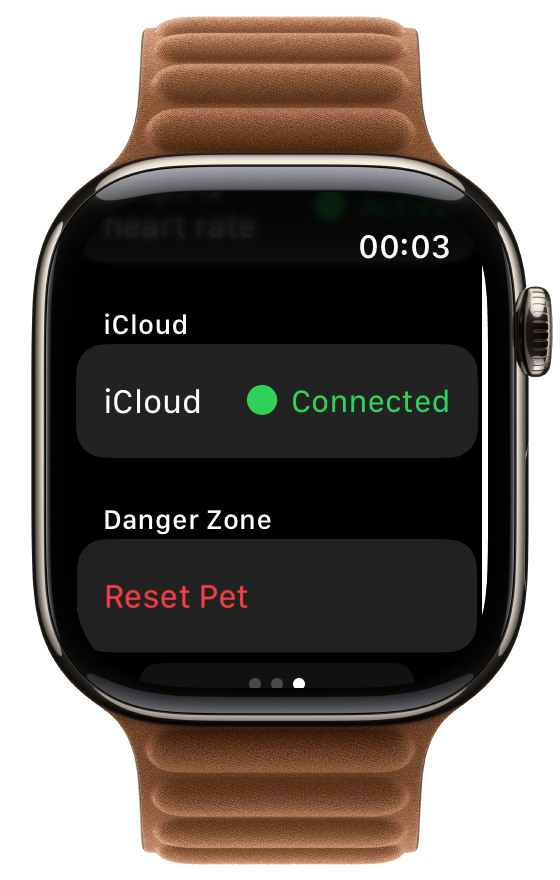
Pour résoudre le problème :
- 01 Sur votre iPhone, ouvrez l'app Watch.
- 02 Allez dans Général → Réinitialiser → Réinitialiser les données de sync.
- 03 Attendez une minute, puis vérifiez votre montre — iCloud devrait se reconnecter.
Si cela ne fonctionne pas, redémarrez votre montre : maintenez le bouton latéral enfoncé, puis faites glisser pour éteindre. Rallumez-la et la connexion se rétablit généralement d'elle-même.
La humeur de mon compagnon ne change pas
Votre compagnon se met à jour en fonction des données d'activité de HealthKit. Quelques points à vérifier :
-
→
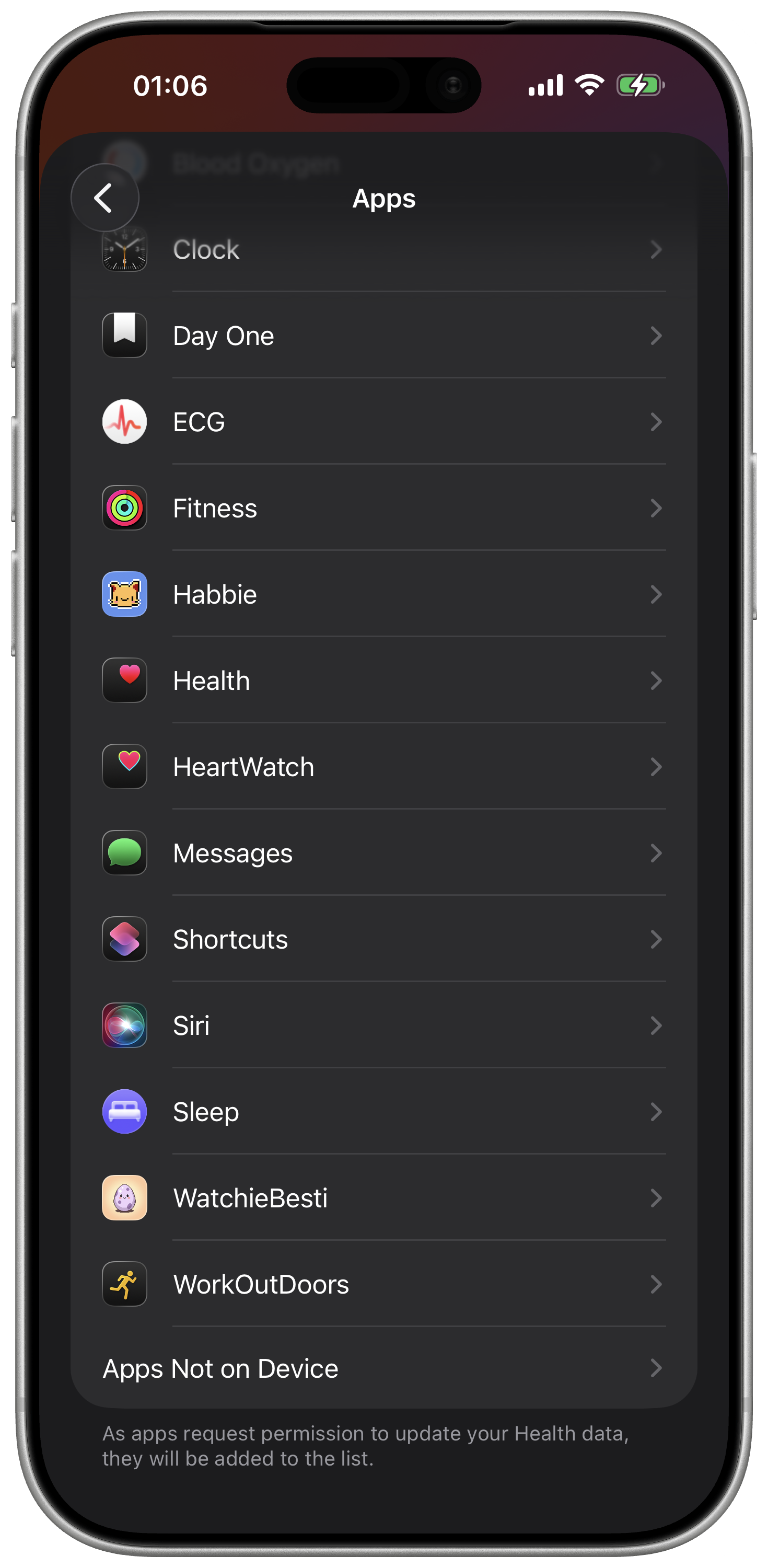
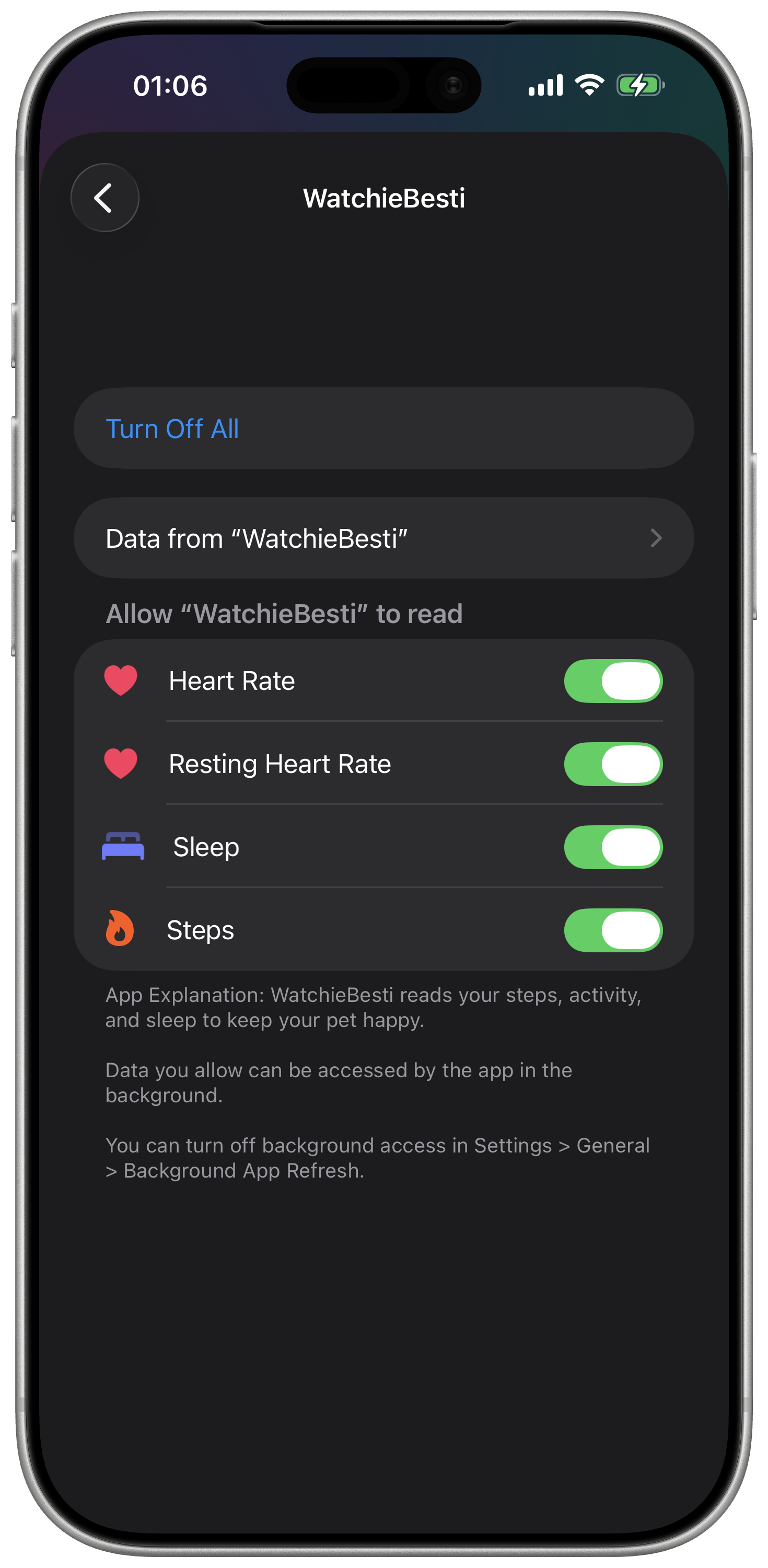
Permission santé : Ouvrez l'app Santé sur iPhone → votre photo de profil → Confidentialité → Apps → WatchieBesti. Assurez-vous que le nombre de pas et la fréquence cardiaque sont tous les deux activés.
-
→
Donnez-lui du temps : Votre compagnon vérifie votre activité en arrière-plan. Après une promenade, la mise à jour de l'humeur peut prendre quelques minutes.
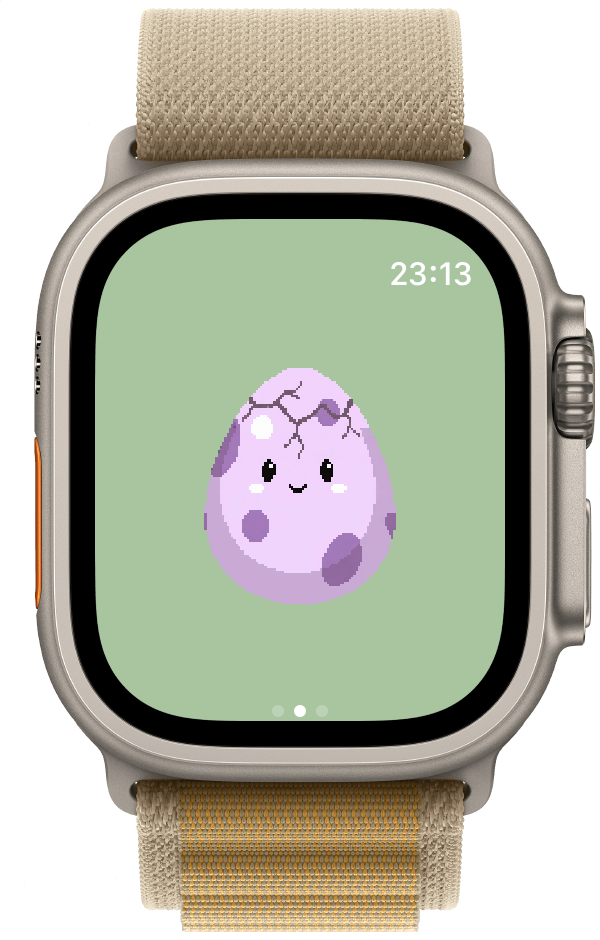
Mon compagnon a disparu / est revenu à l'état d'œuf
Cela peut se produire si l'app a été supprimée et réinstallée, ou si la montre a été désassociée puis ré-associée. WatchieBesti utilise iCloud pour sauvegarder les données de votre compagnon — si vous réinstallez l'app et êtes connecté au même identifiant Apple, votre compagnon devrait se restaurer automatiquement. S'il n'apparaît pas après la réinstallation, ouvrez l'app et patientez quelques instants le temps qu'iCloud se synchronise.
La complication affiche une clé/un code au lieu du texte
Il s'agit d'un bug d'affichage qui se produit lorsque l'app est mise à jour mais que la montre n'a pas encore complètement installé la nouvelle version.
Forcez la fermeture de l'app sur votre montre (faites glisser vers le haut depuis le cadran, puis faites glisser l'app), puis rouvrez-la.
Si la complication affiche toujours un texte incorrect, essayez de la retirer de votre cadran et de la rajouter.
L'app sur la montre ne s'ouvre pas / plante immédiatement
Essayez les étapes suivantes dans l'ordre :
- 01 Forcez la fermeture de l'app sur la montre et rouvrez-la.
- 02 Redémarrez votre montre (maintenez le bouton latéral enfoncé → faites glisser pour éteindre).
-
03
Sur iPhone, ouvrez l'app Watch → faites défiler jusqu'à WatchieBesti → désactivez puis réactivez pour réinstaller l'app sur la montre.
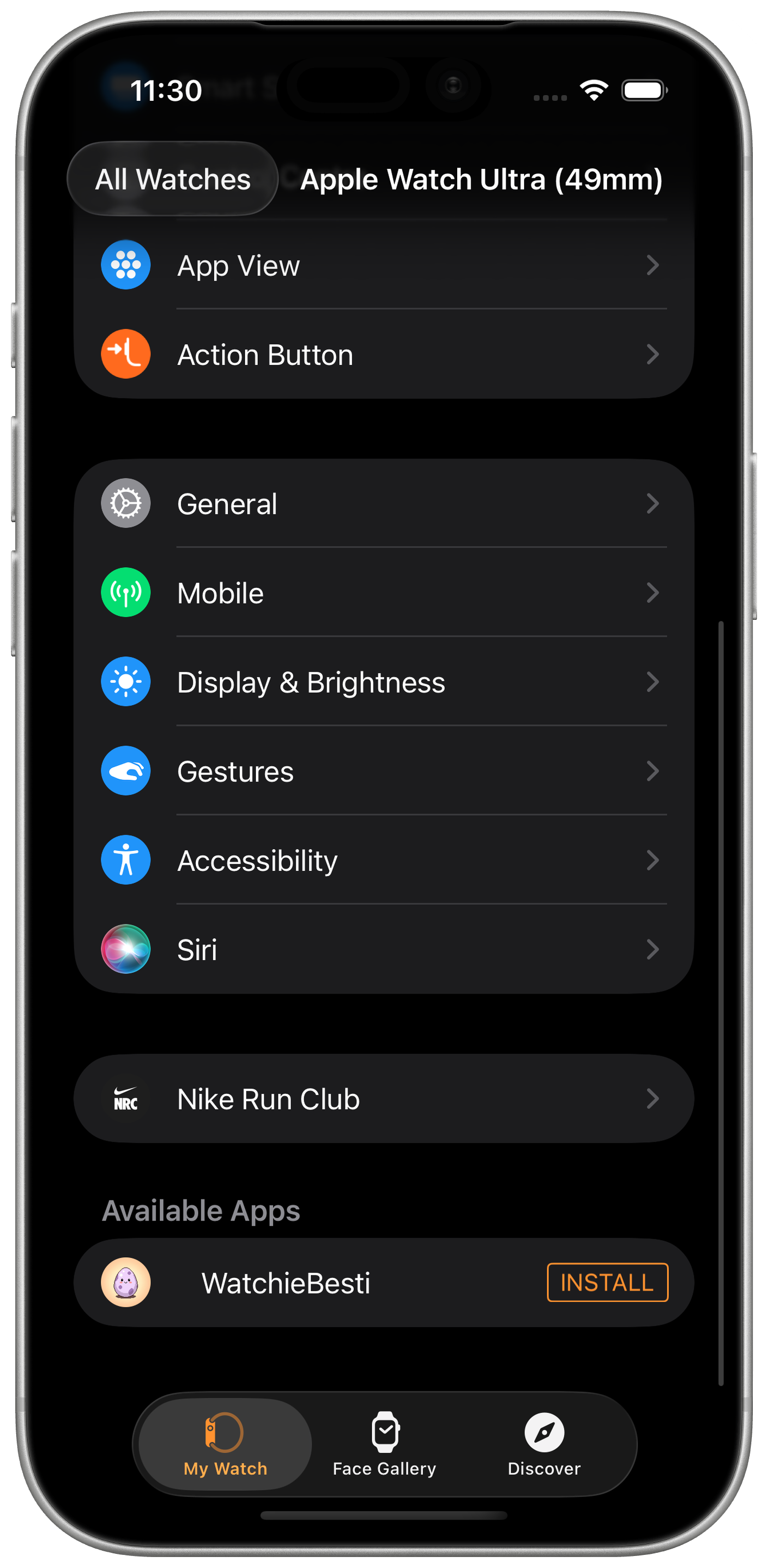
App Watch iPhone → WatchieBesti
Si rien ne fonctionne, contactez-nous — les coordonnées sont ci-dessous.
Toujours bloqué ?
Si quelque chose ne fonctionne pas et que vous ne trouvez pas la réponse ici, nous serions ravis de vous entendre. Les retours des vrais utilisateurs permettent à WatchieBesti de s'améliorer.
support@watchiebesti.com